
|
||
|
Junior Member
  加入日期: Nov 2005
文章: 972
|
1.是HINET會員的話,就放到H空間吧!!
ftp://ftp.myweb.hinet.net 2.圖床的話...我比較習慣用這各!!但要先註冊喔!! http://photobucket.com/ |
||
 2007-10-05, 01:23 AM
#2
2007-10-05, 01:23 AM
#2
|


|
|
Major Member
 
加入日期: Jan 2003 您的住址: 天天OGC健康LP
文章: 175
|
引用:
感謝大大提供的資訊~  小弟用了2的方案~  不過這個空間有什麼限制呢?? 容量大小?單張圖片上傳的限制容量多少?有說多久沒用會刪圖嗎?  |
|
|
2007-10-05, 01:40 AM
#3
|
|
|
Master Member

加入日期: Sep 2004 您的住址: 挖西呆巴狼
文章: 1,754
|
引用:
免費會員的圖片限制.. 在你要"遊覽"上傳圖片的上方有寫~點"(options)"可進入調整..  免費會員單張圖片最大只能用到1024x768~請改成限制容量1m.這樣就不會被限制圖片大小尺寸...(敢限制圖片之檔案大小為1mb內)  圖片除非你自己去刪或是違規被管理員刪~否則會一直健在! 其他會員`非會員限制之比較請參考.. 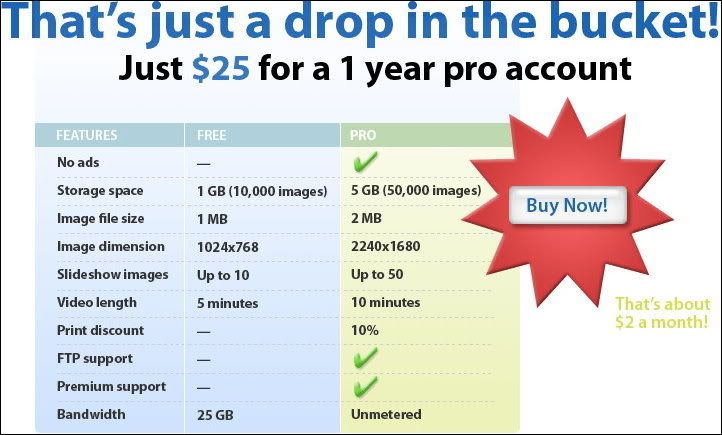
__________________
 
此文章於 2007-10-05 05:25 AM 被 大昌 編輯. |
|
|
2007-10-05, 05:24 AM
#4
|
|
|
Major Member

加入日期: Jul 2004
文章: 259
|
原文章:http://blog.daydream.idv.tw/2007/09/27/posts_238.html
不久之前就在許多地方看到微軟將推出網路硬碟服務 - SkyDrive 原本興趣缺缺,今天在免費資源網路社群看到介紹後,便上去玩玩看。  目前 SkyDrive 在 Firefox 上只看得到英文版 SkyDrive 測試時只有英文版,不過裡面所用到的英文單字淺顯易懂,很容易就上手;但是後來冰漾發現在 IE 上面是中文的@@  中文版的 SkyDrive 從上圖可以看到,微軟大致上將 SkyDrive 分為3個大分類(註):個人資料夾 、共用資料夾、公開資料夾。 其中『個人資料夾 』、『共用資料夾』以加密過的 https 通訊協定來傳輸,而『公開資料夾』則是一般的 http 通訊協定。 由於『公開資料夾』是位經過加密的,因此小弟認為可以做讓一般網頁儲存檔案使用;經過實測,確實是可以的: 1. 點擊 『Public folders(公開資料夾)』下方的『Create a folder that anyone can view(建立所有人都可檢視的資料夾 )』超連結,建立新目錄,分享方式選擇『Anyone on the Internet(所有網際網路使用者)』,接著點『Create folder(建立資料夾)』鈕即完成目錄建立;或直接點擊『Public』目錄圖片以進入目錄。 2. 進入剛剛建立的目錄或者『Public』目錄,點左上角的『Add files(新增檔案)』或中間的『Why not add some files?(立即新增檔案)』,接著進入上傳畫面。 3. 選取欲上傳的檔案,然後點『Upload(上載)』鈕;接著會出一個小皮球遊戲,顯然微軟為了不讓使用者睡著,很努力的設計了好玩的遊戲。  小皮球遊戲 4. 打開剛剛上傳的檔案,會看到下圖,接下來要將它破解成可以直接連結而不是跳出下載的對話框囉!!  縮圖預覽介面 5. Firefox 使用者:在左上角『Download(下載)』上面按右鍵 → 『複製鍊結網址』 IE 使用者:在左上角『Download(下載)』上面按右鍵 → 『複製捷徑』 6. 貼到記事本上會出現類似這樣的網址: http://alpukg.blu.livefilestore.com/.../lunmei.jpg?download 7. 點擊上面的網址會跳出下載的對話框,只要把最後面的『?download』移除,就可以直接連結囉~!!  也可以直接拿來貼圖唷~!! 簡評: 不愧是大公司,連線速度一點也不遜色,讚!!
__________________
本草綱目記載:『腦殘、白目無藥可醫。』 此文章於 2007-10-05 06:18 AM 被 冰漾 編輯. |
|
2007-10-05, 06:15 AM
#5
|
|