請問mayuka大,我的是Pagefile.sys是在c槽嗎??
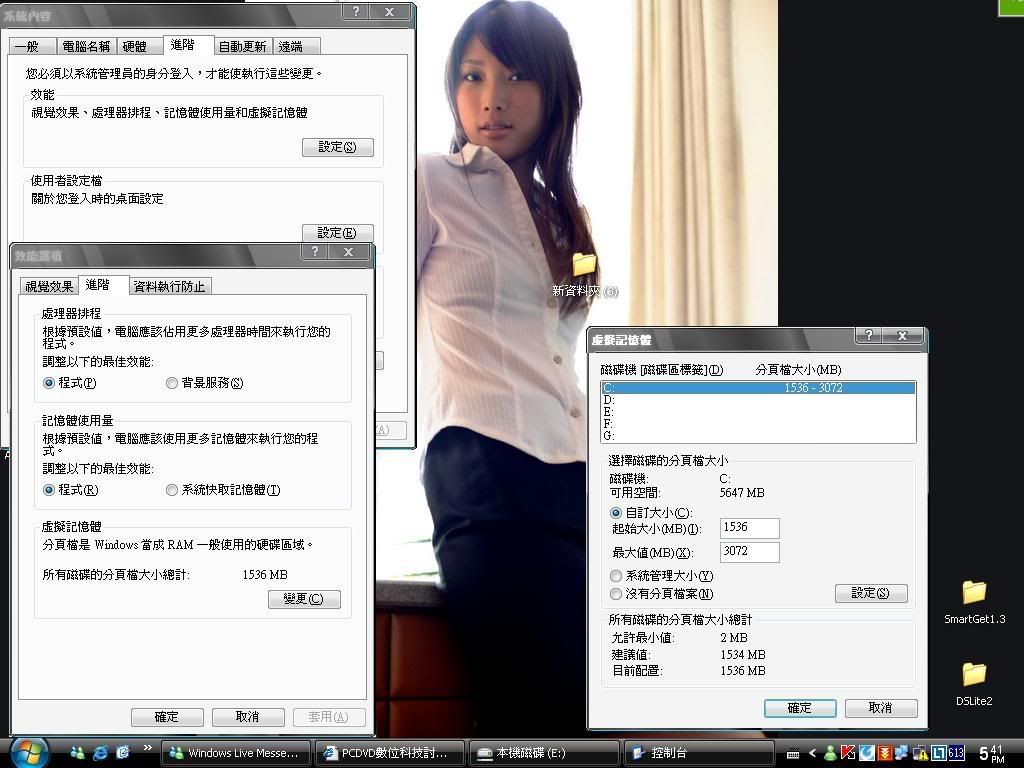
我最近沒有新增什麼硬體耶,只有重灌~
Lin_01大,到了輸入指令我就不知道要怎麼用了,感覺那指令怪怪的@@a
不是英文的地方怪,是\與"擺的地方覺得有點奇怪說
原本在3樓po"唯一慶幸的是....今天還沒有出現那藍色的畫面....xd"
結果過不久又給我當機= =後來到奇摩知識找了幾個記憶體重新配置的方法
不知道有沒有用,不過電腦到現在都還OK,方法貼出來給有需要的人看看
【教學】如何讓【虛擬記憶體】重新配置
此問題為【虛擬記憶體】出現問題,或是它開始配置區塊讀取出現問題,請重新配置即可解決
還有硬碟本身讀取有問題,也會出現此問題
注意:若OS作業系統已安裝好,之後才增加記憶體,請將【虛擬記憶體】重新配置,這樣才能將記憶體發揮最大效果
因【虛擬記憶體】配置在你安裝OS作業系統時,已配置好,並不會應增加實體記憶體而重新自動配置
如何讓【虛擬記憶體重新配置】步驟如下:
•步驟一(請先關閉系統還原功能)
[開始] → [我的電腦] 點滑鼠右鍵後選擇 [內容] → [系統還原] → 點選 [關閉所有磁碟機上的系統還原](打勾)→ [確定]
[設定] → [進階] → 虛擬記憶體中 [變更] → 請點選 [系統管理大小]
•步驟二(清除硬碟中因執行安裝程式軟體所產生不要的垃圾檔)
[WINDOWS檔案總管] → [我的電腦] → [磁碟機C:] → [Documents and Settings] → [登入者名稱] → [Local Settings] →
[Temp](此資料夾勿刪)內所有 [檔案] 及 [資料夾] 刪除
•步驟三(清除硬碟中因上網所產生不要的垃圾檔)
[WINDOWS檔案總管] → [我的電腦] → [磁碟機C:] → [Documents and Settings] → [登入者名稱] → [Local Settings] →
[Temporary Internet Files](此資料夾勿刪)內所有 [檔案] 及 [資料夾] 刪除
•步驟四(清除資源回收筒內所有東西)
[開始] → [所有程式] → [附屬應用程式] → [系統工具] → [清理磁碟] → 選擇C:槽 → [確定] → [要刪除的檔案] 的內容請全部打勾
→ [確定]
•步驟五(將原先配置虛擬記憶體區塊刪除)
[開始] → [我的電腦] 點滑鼠右鍵後選擇 [內容] → [進階] → 效能中
[設定] → [進階] → 虛擬記憶體中 [變更] → 請點選 [沒有分頁檔] 後點選 [設定] → [確定] 後,務必重新開機
•步驟六(執行磁碟重組)
[開始] → [所有程式] → [附屬應用程式] → [系統工具] → [磁碟重組工具] → 選擇C:槽 → [磁碟重組]
注意:1、執行後圖示應只有紅色及藍色,不應出現綠色圖示
若圖示出現綠色圖示時,代表步驟五沒有執行成功,請重新執行?驟五
2、若出現無法重組時,建議更換硬碟
3、重組完後,重新開機
•步驟七(重新配置虛擬凝記憶體區塊)
[開始]- → [我的電腦] 點滑鼠右鍵後選擇 [內容] → [進階] → 效能中
[設定] → [進階] → 虛擬記憶體中 [變更] → 請點選 [系統管理大小] 後點選 [設定] → [確定]後,務必重新開機
•步驟八(再次執行磁碟重組)
[開始] → [所有程式] → [附屬應用程式] → [系統工具] → [磁碟重組工具] → 選擇C:槽 → [磁碟重組]
注意:1、執行後圖示應出現綠色圖示
若圖示沒有出現綠色圖示,只有紅色及藍色圖示時
代表步驟七沒有執行成功,請重新執行步驟七
2、重組完後,重新開機
•步驟九(請先打開系統還原功能)
[開始] → [我的電腦] 點滑鼠右鍵後選擇 [內容] → [系統還原] → [關閉所有磁碟機上的系統還原] 不要打勾 → [確定]